 2 godzin temu
Patrzysz na telefon i widzisz małą kolorową kropkę w prawym górnym rogu ekranu. Zielona albo niebieska, pojawia się i znika. To nie błąd, nie wirus i nie powód do paniki. To nowa funkcja Androida, która mówi Ci coś bardzo konkretnego – i warto wiedzieć co, zanim ta kropka pojawi się na Twoim ekranie.
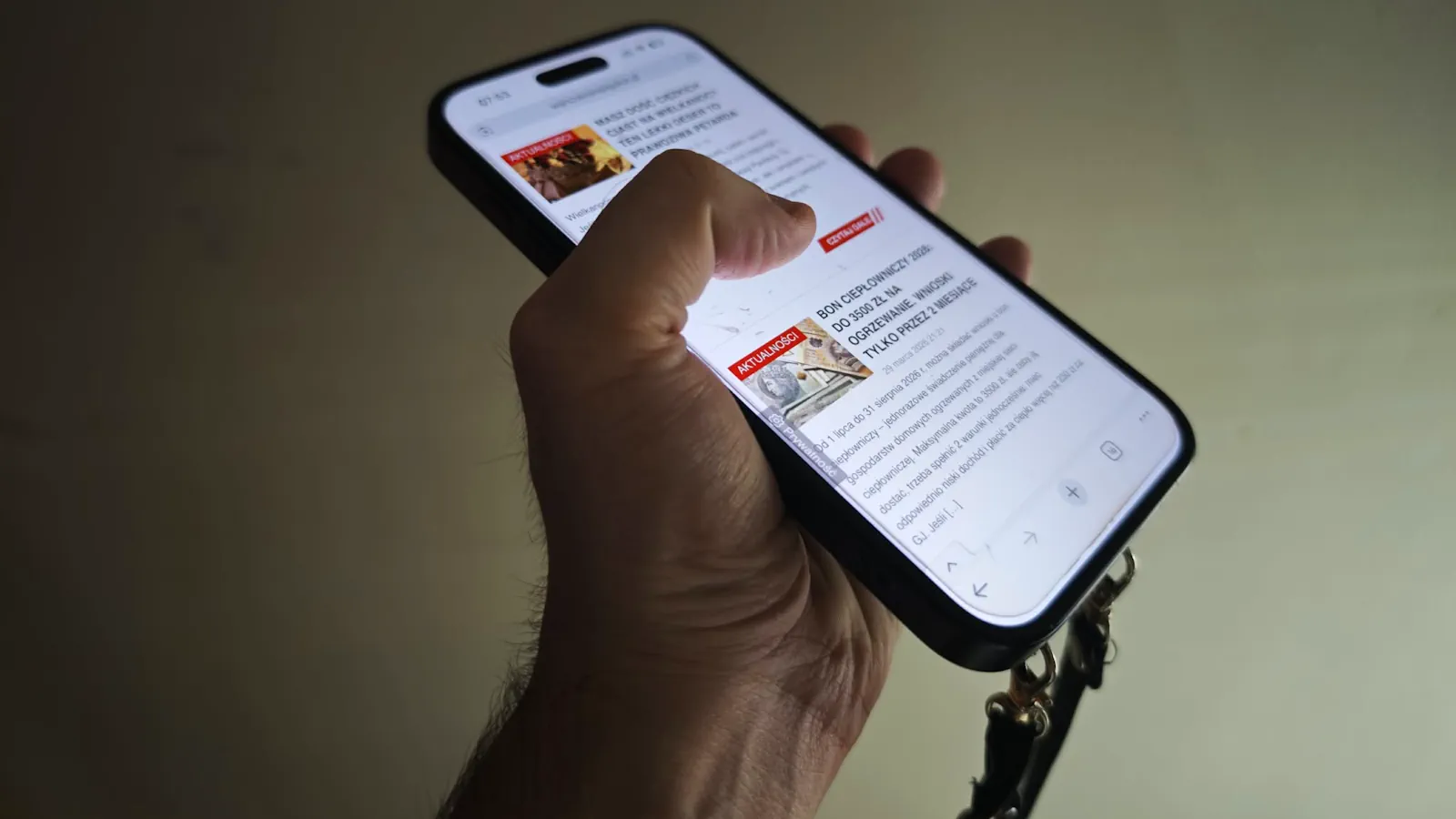 Smartfon w dłoni. | Fot. Warszawa w Pigułce.
Skąd się wzięły te kropki i kiedy trafią na Twój telefon?
Zielona kropka nie jest nowością – Google wprowadził ją w 2021 roku wraz z Androidem 12 jako wskaźnik aktywnego mikrofonu lub kamery. Przez ostatnie lata widziało ją kilkaset milionów użytkowników, choć niekoniecznie wiedzieli, co oznacza.
Niebieska kropka to świeżość. Google testował ją od grudnia 2025 roku w wersji beta na telefonach Pixel, a w stabilnej aktualizacji Android 16 QPR3 pojawiła się w marcu 2026 roku. Na razie widać ją przede wszystkim na urządzeniach Google Pixel. Android 17, który ma trafić do użytkowników latem 2026 roku, rozszerzy tę funkcję na wszystkie telefony z Androidem – nie tylko Pixele. jeżeli masz Samsunga, Xiaomi, OnePlusa lub inny telefon z Androidem – kropka dotrze do Ciebie wraz z najbliższą dużą aktualizacją systemu.
Co oznacza każda kropka – i co powinieneś zrobić gdy się pojawi?
Zielona kropka oznacza, iż jedna z aplikacji na Twoim telefonie aktywnie używa kamery lub mikrofonu. Pojawia się w prawym górnym rogu paska stanu.
Niebieska kropka oznacza, iż aplikacja aktywnie pobiera dane o Twojej lokalizacji – GPS jest w tej chwili używany. Pojawia się w tym samym miejscu co zielona. Ważny szczegół: jeżeli aplikacja używa jednocześnie lokalizacji i mikrofonu lub kamery, niebieska kropka nie pojawi się osobno – system wyświetli tylko zieloną. Zielona ma priorytet, bo dostęp do kamery i mikrofonu jest uznawany za bardziej wrażliwy.
| Zielona | Aktywna kamera lub mikrofon | Prawy górny róg ekranu | Sprawdź która aplikacja i czy to oczekiwane |
| Niebieska | Aktywna lokalizacja GPS | Prawy górny róg ekranu | Sprawdź która aplikacja pobiera lokalizację |
| Zielona (choć GPS aktywny) | Lokalizacja + kamera/mikrofon jednocześnie | Prawy górny róg ekranu | Dotknij kropkę – zobaczysz wszystkie aktywne uprawnienia |
Jak sprawdzić która aplikacja za tym stoi – 3 sekundy roboty
Gdy pojawi się niebieska lub zielona kropka, wystarczy przesunąć palcem w dół, by rozwinąć panel powiadomień. Pojawi się zakładka „Mikrofon, Kamera i Lokalizacja” z listą aplikacji, które w tej chwili używają lub niedawno używały tych uprawnień. Z tego samego miejsca możesz natychmiast zamknąć aplikację lub przejść bezpośrednio do jej ustawień uprawnień i zmienić dostęp. Bez grzebania w ustawieniach telefonu.
To ważna zmiana w stosunku do tego, jak działało to wcześniej. Do tej pory lokalizacja była słabym punktem systemu – użytkownicy musieli „bawić się w detektywów”, żeby dowiedzieć się, która aplikacja odpytuje GPS w tle. Teraz wystarczy jedno dotknięcie.
Dlaczego to ważne? Aplikacje w tle, których nie podejrzewasz
Zielona kropka istnieje od 4 lat i nauczyła użytkowników jednej ważnej rzeczy: aplikacje potrafią uruchamiać mikrofon lub kamerę bez Twojej wiedzy. Zielona kropka jest narzędziem przejrzystości – pozwala wiedzieć, kiedy wrażliwy sprzęt jest w użyciu, choćby gdy telefon leży odblokowany na stole.
Niebieska kropka rozszerza tę logikę na lokalizację. Aplikacje pogodowe, zakupowe, nawigacyjne, a choćby niektóre gry regularnie odpytują GPS w tle – nie zawsze wtedy, gdy tego oczekujesz. Część użytkowników testujących nową funkcję odkryła, iż niebieski wskaźnik zapalał się niemal bez przerwy – a odpowiedzialny za to było uprawnienie do „Pobliskich Urządzeń”, a nie lokalizacja jako taka. To pokazuje, iż śledzenie lokalizacji bywa bardziej powszechne niż się wydaje.
Dla właścicieli telefonów z Androidem 12 lub nowszym – a to zdecydowana większość aktywnych urządzeń w Polsce – zielona kropka działa już od lat. Niebieska dotrze do wszystkich wraz z Androidem 17 latem 2026 roku. Warto wiedzieć co zrobić, gdy się pojawi – zamiast ją ignorować lub się niepokoić.
A co z iPhone’em?
Użytkownicy iPhone’a znają ten system od kilku lat. iOS używa zielonej kropki dla kamery, pomarańczowej dla mikrofonu i ikony strzałki dla lokalizacji. Android przez lata był w tyle pod tym względem – niebieska kropka to nadrabianie zaległości wobec Apple, który wprowadził podobne wskaźniki wraz z iOS 14 w 2020 roku.
Co to oznacza dla Ciebie? Sprawdź uprawnienia aplikacji
1. Sprawdź teraz, które aplikacje mają dostęp do lokalizacji w tle
Wejdź w Ustawienia → Prywatność → Menedżer uprawnień → Lokalizacja. Zobaczysz listę aplikacji z podziałem na „Zawsze”, „Tylko podczas używania” i „Pytaj za każdym razem”. Aplikacje z dostępem „Zawsze” mogą pobierać Twoją lokalizację 24 godziny na dobę – sprawdź, czy każda z nich naprawdę tego potrzebuje.
2. Zmień dostęp „Zawsze” na „Tylko podczas używania” wszędzie gdzie możesz
Nawigacja (Google Maps, Waze) potrzebuje lokalizacji „Zawsze” tylko jeżeli używasz jej w tle. Aplikacje zakupowe, pogodowe czy społecznościowe – w większości przypadków „Tylko podczas używania” wystarczy. Ta zmiana nie psuje działania aplikacji, a radykalnie ogranicza śledzenie w tle.
3. Gdy pojawi się niebieska lub zielona kropka – dotknij ją, nie ignoruj
Jedno dotknięcie pokaże Ci, która aplikacja jest aktywna. jeżeli widzisz aplikację, której w tej chwili nie używasz – coś działa w tle bez Twojej wiedzy. Możesz ją zamknąć lub odebrać uprawnienie bezpośrednio z tego widoku.